
Cómo obtener tus credenciales de Hacienda para facturar con PLAXP
Para facturar electrónico necesitás dos llaves que Hacienda entrega gratis. Esta guía te lleva de la mano hasta cargarlas en PLAXP.
Para emitir comprobantes electrónicos desde PLAXP necesitás dos cosas que te entrega el Ministerio de Hacienda: tu usuario y contraseña de producción (las credenciales del API de Hacienda) y tu llave criptográfica (un archivo .p12 con su PIN, que firma tus documentos). Ambas se generan gratis desde el ATV, en el módulo Tico Factura. Esta guía te lleva paso a paso y luego te muestra dónde cargarlas en PLAXP.
Requisito único: tu negocio debe estar inscrito en el Registro Único Tributario (RUT) con al menos una actividad económica lucrativa. Sin una actividad lucrativa registrada, Hacienda no te deja generar estas credenciales.
Parte A · Generar tu usuario y contraseña
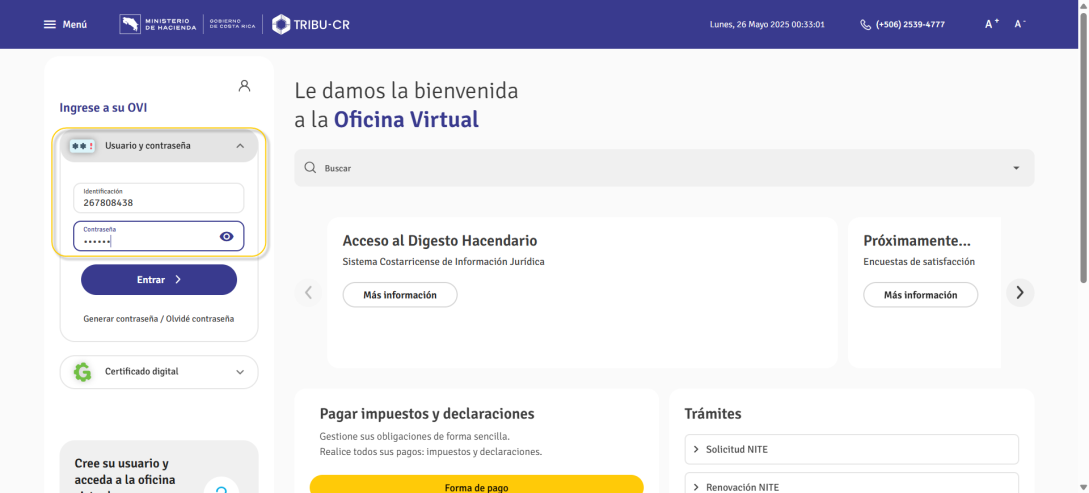
Entrá al portal de Hacienda (ATV / TRIBU-CR) e iniciá sesión con la cuenta del obligado tributario en la Oficina Virtual.
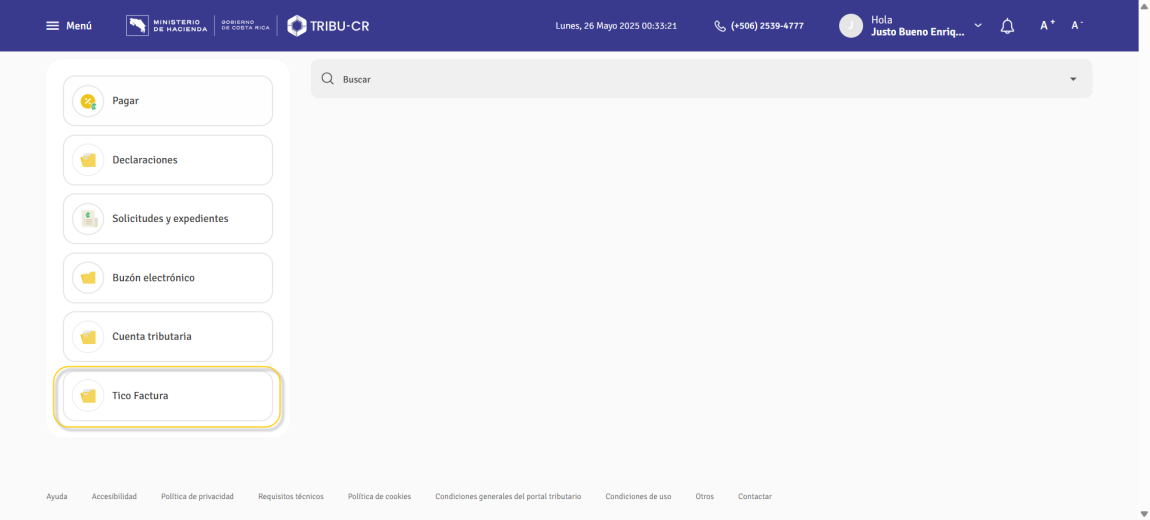
Abrí el módulo “Tico Factura”.
En la tarjeta “Usuario y contraseña”, hacé clic en “Crear usuario”. Si ya tenías credenciales, el sistema te lo indicará.
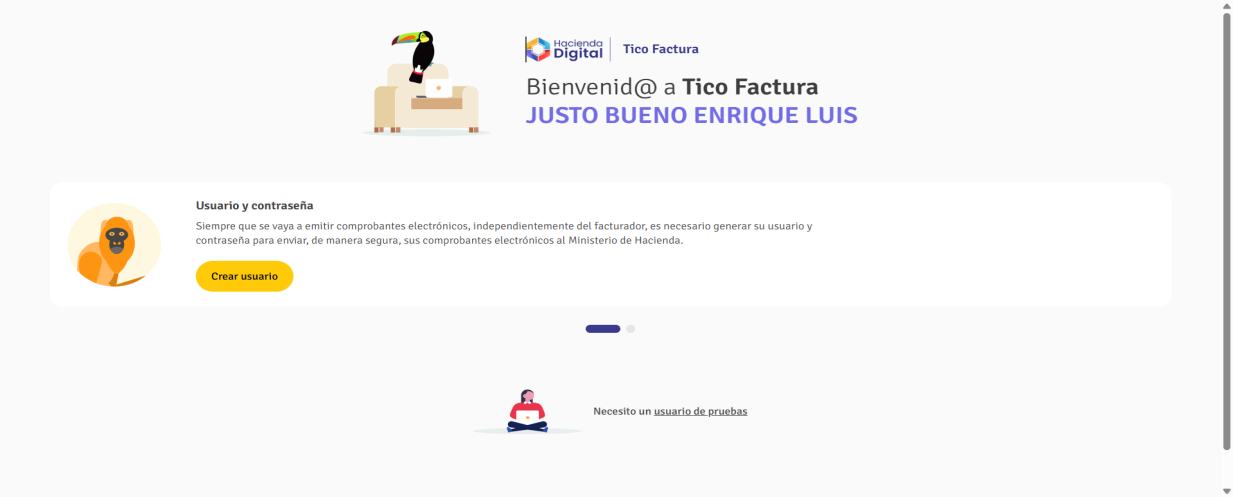
Se abre una ventana que te pregunta si vas a facturar con Tico Factura o con otro sistema. Como vas a usar PLAXP, elegí “No, voy a utilizar otro programa” y hacé clic en “Crear usuario”.
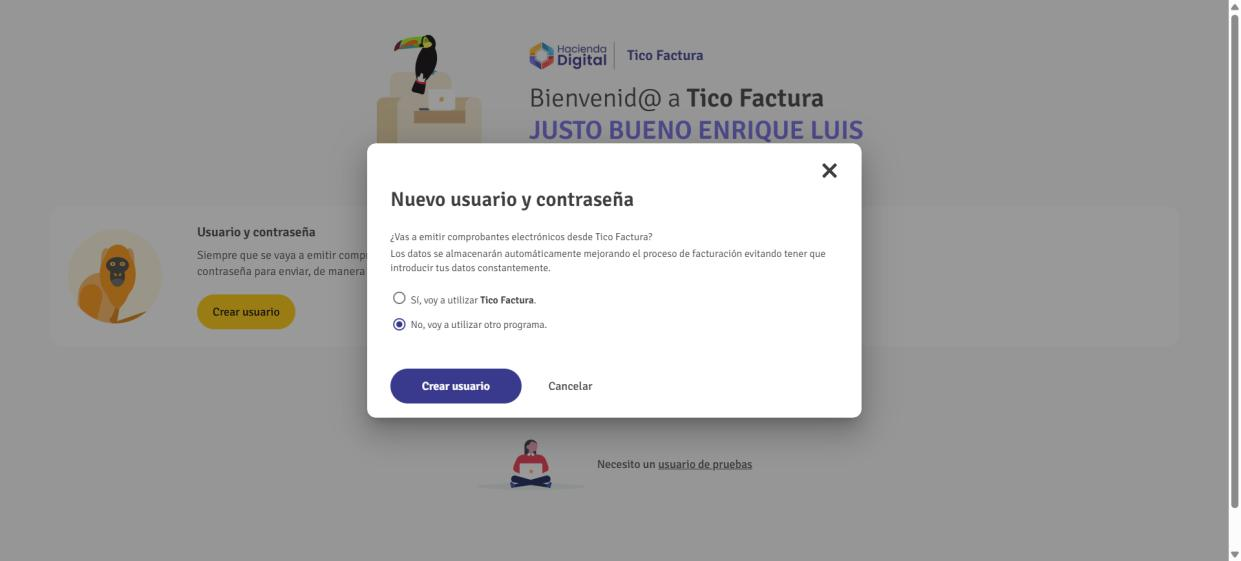
Hacienda envía el usuario y la contraseña al correo registrado en el RUT y también los deja disponibles en “Mi perfil” dentro de Tico Factura. Guardalos: son las credenciales del API que vas a poner en PLAXP.
Parte B · Generar tu llave criptográfica (.p12)
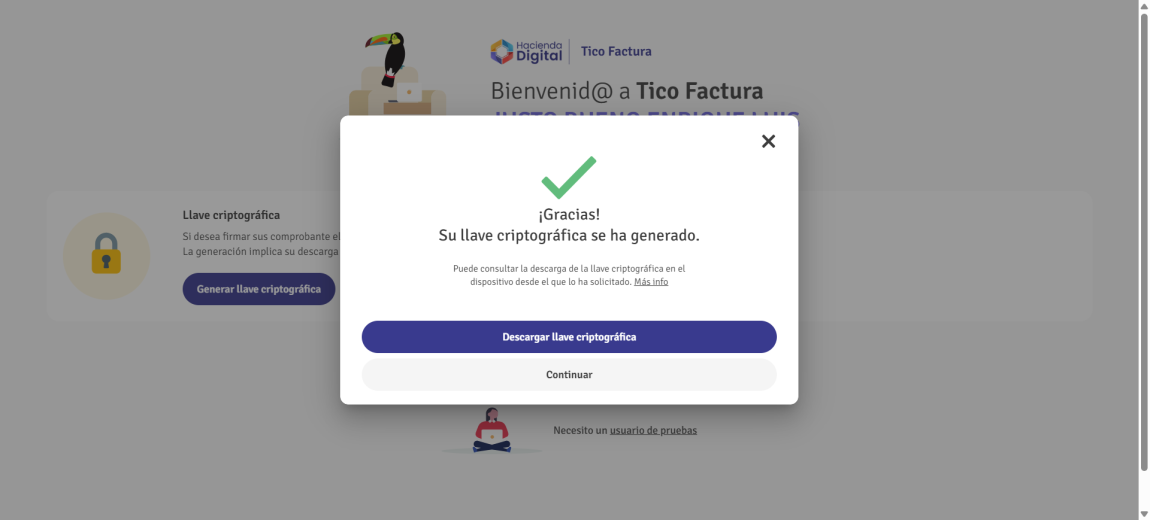
En el mismo módulo Tico Factura, buscá la tarjeta “Llave criptográfica” y hacé clic en “Generar llave criptográfica”.
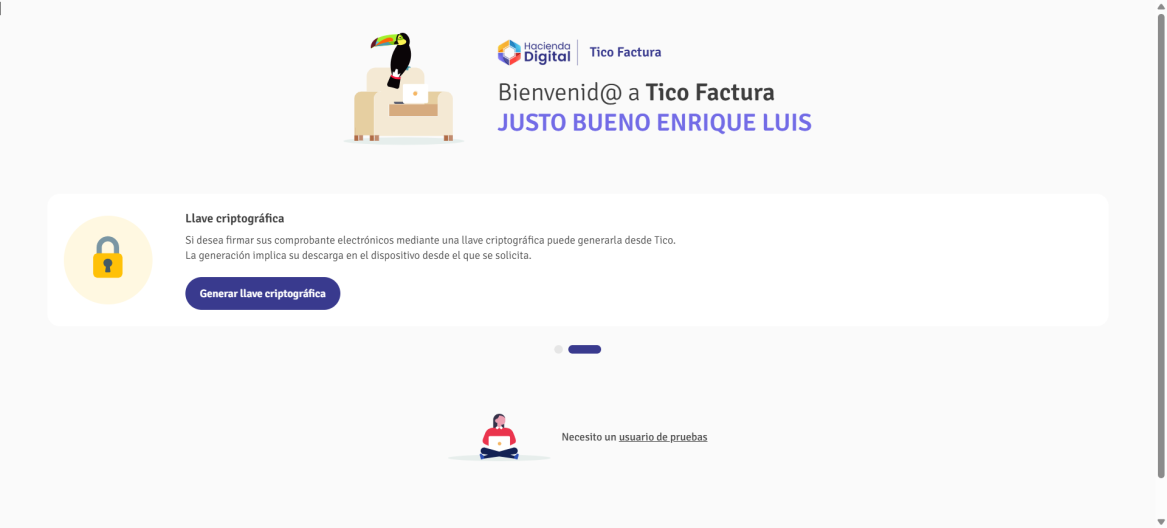
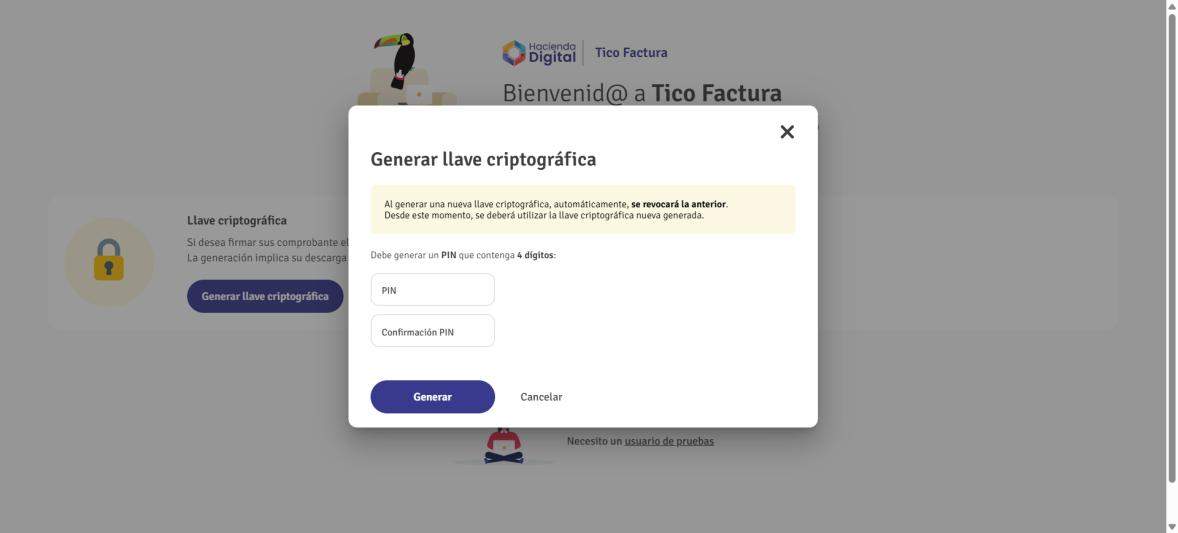
Definí un PIN de 4 dígitos, confirmalo y hacé clic en “Generar”. Anotá bien este PIN: lo vas a necesitar para instalar la llave en PLAXP.
Cuando la llave esté generada, hacé clic en “Descargar llave criptográfica” y guardá el archivo .p12 en tu computadora.
Cada vez que generás una llave nueva, se revoca la anterior. Generá una sola y guardá bien el .p12 y su PIN; si los perdés, tenés que generar otra y volver a cargarla en PLAXP.
Parte C · Cargar las credenciales en PLAXP
Ya con las tres piezas en mano (usuario, contraseña y el .p12 con su PIN), en PLAXP entrá a Empresa → Facturación electrónica y hacé clic en Activar. Subí el archivo .p12, ingresá el usuario y la contraseña del ATV, y escribí el PIN de la llave. Guardá y ¡listo! — ya podés emitir comprobantes electrónicos a Hacienda directamente desde PLAXP.
¿Preferís que lo hagamos por vos? Escribinos y un asesor te acompaña en la activación de tu facturación electrónica.
Fuente: “Credenciales en Producción para usuarios de Tico Factura y otros sistemas” — Guía funcional del Ministerio de Hacienda de Costa Rica (FCE), 02/05/2025. Las capturas pertenecen al portal oficial de Hacienda y se incluyen con fines instructivos.